Pages

Selasa, 22 Oktober 2013

Cara Membuat Shutdown Komputer/Laptop Lebih Cepat/Ringan

Cara membuat “Shutdown” Komputer / Laptop kalian menjadi lebih ringan/cepat :
maaf ane ga mau lama-lama dah kita langsung saja yah ke TKP .

Pertama kalian klik lambang windows pada desktop kiri bawah dan ketik tulisan “regedit”
Setelah itu masuk ke Folder / Path = “HKEY_LOCAL_MACHINE\SYSTEM\CurrentControlSet\Control”
Pada bagian/kolom sebelah kiri cari dan temukan tulisan “WaitToKillServiceTimeout” dan rubahlah/Modify Datanya yang biasanya “12000” menjadi “5000” saja.
Seperti nampak pada gampabr di bawah ini :
 
Lalu kilk “OK” “Aplly” dan “OK”
Setelah itu Lakukan Proses Restart pada Komputer kalian...
Semoga komputer kalian terasa lebih aga ringan dalam proses Shutdownya .
Semoga postingan saya ini bermanfaat bagi kalian .
By Admin.

Internet Download Manager 7.3 Download + Cracked

Bagi teman-teman yang suka Unduh File Di dunia Web, dan suka menggunakan Software Pihak ketiga seperti Internet Download Manager, saya ada lampirkan di postingan kali ini. Ini merupakan IDM 7.3.2 Portable - jadi tidak membutuhkan Serial lagi. sudah tinggal pakai. Nah caranya :
1. Kalian tinggal Download Filenya Dulu (pastikan bagi kalian pengguna Mozilla Firefox untuk Mendisable "Pop-Up Windows Block" dulu - caranya -buka Mozilla firefox anda dulu - Klik Tools, Klik Options, KLik kontent, lalu hialngkan tanda centang pada "Windows Pop-Up Block"
2. Extrack File yang telah kalian Unduh/Download
3. Pindahkan File tersebut di Direktory "C:\"
4. Masuk ke Folder hasil extrak tadi / IDM7.3.2
5. Buka File yang bernama IDMan.exe
6. Biarkan AddOn extentionnya menyatu dengan Mozilla Firefoxnya (restart mozilla firefox)
7. Selesai sudah....

Nah sekarang kalian telah memiliki IDMan.exe yang tidak perlu di register lagi..
semoga bermanfaat....

Download Filenya Disini

Senin, 21 Oktober 2013

Cara Buat/Pasang Burung Twitter Terbang Di Blogspot

Cara membuat / memasang widget burung Twitter terbang di Blogger, mungkin trik ini sudah tidak asing lagi bagi sobat dan sudah banyak sekali saya melihat blog yang sudah memasang widget burung Twitter terbang ini dengan berbagai macam style dan warna burung Twitter yang berbeda-beda, sekarang saya akan mengulas kembali khusus buat teman-teman blogger yang baru membuat blog dengan platform blogspot

Memasang Burung Twitter Terbang di Blogspot
Twitter adalah layanan jejaring sosial yang sangat populer sekarang ini selain Facebook dan Google+ dan tidak salah banyak orang yang beramai-ramai untuk menjalin koneksi melalui Twitter apakah itu untuk keperluan bisnis maupun hanya sekedar berteman saja, nah bagi sobat yang mempunyai blog tidak ada salahnya memasang widget burung twitter terbang ini selain membuat blog sobat cantik dan unik, widget ini juga mempermudah sobat untuk menjalin pertemanan baru dengan pembaca blog sobat,Cara Buat / Pasang Burung Twitter Terbang Di Blog hanya dengan sekali klik pada burung twitter yang terbang maka akan otomatis terhubung dengan profile Twitter sobat,
Ok tanpa panjang lebar mari kita kupas bersama-sama cara memasang widget ini

Pertama-tama silahkan login di Blogger

  • Klik Layout > Add Gadget > Html/Javascript
  • Copy paste kode di bawah ini ke kolom Html/javascript
<!-- floating twitter Bird -->
<script type="text/javascript" src="http://bloggerpeer.googlecode.com/files/tripleflap.js"></script>
<script type="text/javascript">
var birdSprite="https://blogger.googleusercontent.com/img/b/R29vZ2xl/AVvXsEhRZRIRCcKzhPnKLfrr9VPBbRRRIbymBIfOxTqlsjdzv3YtF_rdvvTboyX-cVzLofHefpIGy-6N7U7QVRT1Jokz9oZawDoxGG-Q7eOaTVwQLdeTIwdUxntRw5S6iA216snpJ9L5Ofa4ECc/s1600/burung+twitter+terbang.png";
var targetElems=new Array("img","hr","table","td","div","input","textarea","button","select","ul","ol","li","h1","h2","h3","h4","p","code","object","a","b","strong","span");
var twitterAccount = "http://twitter.com/Username";
var tweetThisText = "Twitter - UserID http://bloggerpeer.blogspot.com/";
tripleflapInit();
</script>


  • Ganti kode yang berwarna biru dengan nama pengguna (username) akun Twitter sobat
  • Simpan dan lihat hasilnya

Warna Pilihan Burung Terbang Twitter

Rubah Warna Burung Twitter

Untuk membuat warna burung Twitter yang lain sobat bisa mengganti kode yang berwarna merah diatas dengan kode-kode dibawah ini sesuai dengan warna pilihan yang sobat inginkan
Warna Kuning
  • https://blogger.googleusercontent.com/img/b/R29vZ2xl/AVvXsEixY-0_Q6WbbNvH7ZD-paUXXmZCfqpQSb0J3tQlng_jotDTc67DJTCTFd_PjjXeScO26Ifvu0SewkWDE7KgfzucfDS-ymgwR2mRAVJUMwaiIS9jJ-qbJriiCeGIT4NmXm-e5sa2gPHph1o/s1600/yellow+bird.png
Warna Hitam
  • https://blogger.googleusercontent.com/img/b/R29vZ2xl/AVvXsEjOk4P89cLWp8yzjVLnm6CRx8NTDoxiMgQv-EhY0vkaVT_1h9IwHWk0aUGdLgHpssSMepucDDZi-Se3lX579w6PX1xXkF1811dL6gcuIFOEG8J03oNcOYQiBZ-FGYYW7PletXzfvWadqcU/s1600/black+bird.png
Warna Biru
  • https://blogger.googleusercontent.com/img/b/R29vZ2xl/AVvXsEjD9RZgQUHkFlFbUcZlpk0L6z_FJmAVZqHWlHhRpJAKfhWAuj5ZpzEUhKQPNIpH-31EazPfiRUfCNkt9dc6xKI3p_PB1Bcj54SF1UT8W33N1bCDobP0VYaes3C0UV-GqLCdalXaUs14dYM/s1600/Blue+bird.png
Warna Coklat
  • https://blogger.googleusercontent.com/img/b/R29vZ2xl/AVvXsEgMCXEzByGnURKRX_XYFhwqxGEL6gJUgWdFk_ZGTCg-zfr9NXHXDT9bemD8jFWPC-jjW8g7wdt80qQDgB2g31NpisHzpWDkw7gtznOIINGZAM1Ta6rA0NbU35b4BFwyJ9Cby7Us0WYcZSg/s1600/brown+bird.png
Warna Hijau
  • https://blogger.googleusercontent.com/img/b/R29vZ2xl/AVvXsEjRLOLJRVHTfs5TnbTw8d-U3EA6S68ELQuLUhd8cJbapOwga92cc2UbXwokVWuw273mHeYR1_aIZ97J9kO-kAK2O9NcU3UFNUed6p0ULSmJhQQksGGEq4tEoTD6jaPqShhDP6uxnJf7SBY/s1600/Green+bird.png
Warna Ungu
  • https://blogger.googleusercontent.com/img/b/R29vZ2xl/AVvXsEh3BslF90LTY5JPL5IhpACyZS7bsEfNpt_pJFfSZ0oW3xmQ2sMGxnQxZkNVCsE2UvbJ43ElZA6qzYxfFux8UOvt5YSQ7L9p4xEbIsbf_vS2KX29TimVOM4GBr74rb4mYgpRfhPwGT-KvyA/s1600/purple+bird.png
Warna Putih
  • https://blogger.googleusercontent.com/img/b/R29vZ2xl/AVvXsEgmdvm8_BHJR-SPl_RgLXmIkC2MbuKrOm9UeT322xVwFmOVQtHbdKzV2OwG79UuGmuhSXHWKCbVnYmoWnklzHqLTDy8sqf5E0qv9Io4Wz4t12FNBpByyxpJB25jIePz77k2LBxen9nrfXo/s1600/white+bird.png
Warna Merah
  • https://blogger.googleusercontent.com/img/b/R29vZ2xl/AVvXsEiHkmbnfzv34kCG8y7vCwHDzm2opAdHV_xwWallGqaTtOG6CsecdUjH2ernnOkPtxvM0BF-c9IxHQXeBK_bPJsmsQsaVTExj1kE7GhdEdIof5hOHm007qZ6sl3nWlRCwevAbxF1yabrLg8/s1600/red+bird.png
Dan terakhir jangan lupa disimpan
Good luck Sob..!

Sabtu, 28 September 2013

APPLIKASI DAPODIK 2013

DAPODIK 2013

 Cara ringkas seting Aplikasi DAPODIK 2013

Mengintip APLIKASI DAPODIK 2013 - 2014.Setelah menyelesaikan proses instal  hal yang paling penting dalam Aplikasi data DAPODIK adalah Proses REGISTRASI. Setelah server pendataan lokal berjalan,
otomatis akan dijalankan browser internet dan membuka halaman awal aplikasi pendataan
seperti gambar berikut ini.
Pada saat pertama kali instalasi belum ada data sekolah yang tersimpan pada database lokal. Untuk itu perlu dilakukan proses registrasi sekolah dengan cara menekan tombol [Registrasi]. Jika data sekolah sudah ada, bisa masuk ke dalam aplikasi dengan mengisi email dan password setelah itu menekan tombol [Login].
Untuk proses registasi akan dimunculkan formulir dengan isian sebagai berikut:
- Nama Lengkap
- User name/email ( Pastikan email tersebut aktif dan tidak fiktif karena akan ada konfirmasi )
- Password
- Konfirmasi Password
- Nomor Handphone
- Nomor Telepon
- Yahoo Messenger
- Skype
- Kode registrasi

PENTING : Kode registrasi adalah “kunci” untuk memuat data sekolah. Kode registrasi akan dibagikan oleh KK-DATADIK masing-masing daerah. Pastikan Anda menggunakan kode registrasi sekolah Anda sendiri dan tidak membagi/memberitahu kode ini pada pihak yang tidak berkepentingan.
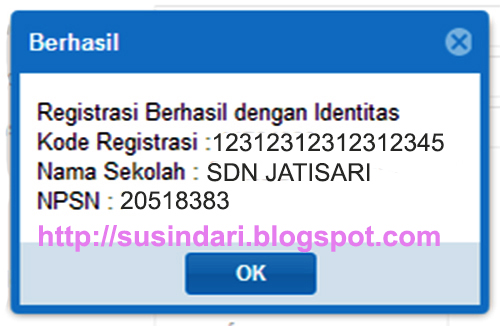
Setelah terisi seperti gambar ini


Tunggu sampai proses registrasi selesai, setelah itu Anda bisa login ke dalam aplikasi sesuai dengan informasi yang diisikan pada registrasi.
Setelah itu anda bisa login pada Aplikasi DAPODIK seperti biasa . Isi Username dan password lalu klik tombol [Login] 
Jika benar akan muncul konfirmasi login berhasil, klik tombol [OK]
Setelah proses login berhasil kemudian akan ditampilkan beranda aplikasi pendataan seperti gambar berikut ini.

 Sekarang bandingkan dengan tampilan Aplikasi DAPODIK versi 2012

SILAHKAN MERASAKAN BEDANYA........
Sumber : klik disini

Kamis, 27 Juni 2013

Jadwal Lengkap Puasa dan Imsakiyah Ramadhan 1434 H / 2013 Seluruh Indonesia


Selamat datang kembali broo dan sis semua di blog berita terkini terbaru 2013, kali ini saya akan share tentang Info Jadwal Lengkap Puasa dan Imsakiyah Ramadhan 1434 H / 2013 Seluruh Indonesia Untuk lebih detail mengenai Jadwal Lengkap Puasa dan Imsakiyah Ramadhan 1434 H / 2013 Seluruh Indonesia ada dalam kategori jadwal puasa . Berita Terkini HP Android dan Gadget Terbaru 2013 yang paling di nanti mulai dari bulan januari, februari, maret, april, mei, juni , juli, agustus, september, november, desember 2013. Untuk keterangan lebih lengkapnya silahkan lihat di bawah ini:
eDescription: https://blogger.googleusercontent.com/img/b/R29vZ2xl/AVvXsEg3jLvyn2VsfFogO9AUkZ6cUkTtoXU5Mx-2IHI_zmmomQTfq33GnIOajXAr2o-9GErzDpJoxs21bD3-stWEYS_GwLA5dFk7RnQbxEnqlKiUnD4XJg9JoE8OVoum6MBgm_3iXImxJhnCgJhr/s320/download+%2813%29.jpg


Nah bagi anda yang mau melihat Jadwal Puasa dan Imsakiyah Ramadhan 1434 H 2013 Di Seluruh Indonesia , simak berikut ini .
  • Jadwal Imsakiyah Ramadhan 1434H / 2013M Ambon
  • Jadwal Imsakiyah Ramadhan 1434H / 2013M Balikpapan
  • Jadwal Imsakiyah Ramadhan 1434H / 2013M Banda Aceh
  • Jadwal Imsakiyah Ramadhan 1434H / 2013M Bandung
  • Jadwal Imsakiyah Ramadhan 1434H / 2013M Bekasi
  • Jadwal Imsakiyah Ramadhan 1434H / 2013M Bengkulu
  • Jadwal Imsakiyah Ramadhan 1434H / 2013M Bogor
  • Jadwal Imsakiyah Ramadhan 1434H / 2013M Cirebon
  • Jadwal Imsakiyah Ramadhan 1434H / 2013M Denpasar
  • Jadwal Imsakiyah Ramadhan 1434H / 2013M Jakarta
  • Jadwal Imsakiyah Ramadhan 1434H / 2013M Surabaya
  • Jadwal Imsakiyah Ramadhan 1434H / 2013M Makassar
  • Jadwal Imsakiyah Ramadhan 1434H / 2013M Surakarta
  • Jadwal Imsakiyah Ramadhan 1434H / 2013M Semarang
  • Jadwal Imsakiyah Ramadhan 1434H / 2013M Samarinda
  • dan kota lainnya di seluruh Indonesia
Untuk melihat Jadwalnya langsung aja klik disini 
Sumber : klik di sini

Kamis, 20 Juni 2013

PEDOMAN PENGISIAN DAN CONTOH BLANKO IJASAH SD 2013

PEDOMAN PENGISIAN BLANGKO IJAZAH
SATUAN PENDIDIKAN DASAR DAN MENENGAH
TAHUN PELAJARAN 2012/2013
A. PETUNJUK UMUM 
 
1. Bingkai blangko Ijazah pada setiap satuan pendidikan sebagai berikut:
a. SD, SDLB, dan Paket A kombinasi warna merah, kuning, dan hitam;
b. SMP, SMPLB, dan Paket B kombinasi warna biru, kuning, dan hitam;
c. SMA, SMALB, dan Paket C kombinasi warna  hijau, kuning, dan hitam;
d. SMK dan Paket C Kejuruan kombinasi warna hijau, kuning, dan hitam.
2. Ijazah SD, SDLB, SMP, SMPLB, SMA, SMALB, dan SMK diisi oleh panitia yang dibentuk Kepala Sekolah.
3. Ijazah Paket A, Paket B, Paket C, dan Paket C Kejuruan diisi oleh Penyelenggara UN Kabupaten/Kota.
4. Ijazah ditulis dengan tulisan yang baik, benar, jelas, rapi, dan bersih dengan menggunakan tinta warna hitam yang tidak mudah luntur dan tidak mudah terhapus.
5. Jika terjadi kesalahan dalam pengisian, ijazah tidak boleh dicoret, ditimpa, atau di tip-ex dan harus diganti dengan blangko yang baru.
6. Ijazah yang salah dalam pengisian disilang dengan tinta warna hitam pada kedua sudut yang berlawanan pada halaman depan dan belakang dan dimusnahkan dengan berita acara yang ditandatangani oleh Kepala Sekolah disaksikan oleh instansi terkait.
7. Jika terdapat sisa blangko Ijazah SD, SDLB, SMP, SMPLB, SMA, SMALB, dan SMK di sekolah dikembalikan ke Dinas Pendidikan Provinsi dengan berita acara yang ditandatangani oleh Kepala Sekolah disaksikan oleh instansi terkait.
8. Jika terdapat sisa blangko Ijazah Paket A, Paket B, Paket C dan Paket C Kejuruan di Kabupaten/Kota dikembalikan ke Dinas Pendidikan Provinsi dengan berita acara yang ditandatangani oleh Kepala Dinas Pendidikan disaksikan oleh instansi terkait.
9. Sisa blangko Ijazah yang terdapat di provinsi dimusnahkan paling lambat 31 Desember 2013 dengan berita acara pemusnahan disaksikan oleh instansi terkait.
10. Berita acara pemusnahan harus dilaporkan ke Pejabat Pembuat Komitmen Ujian Nasional.
B. PETUNJUK KHUSUS PENGISIAN HALAMAN DEPAN 
1. BLANGKO IJAZAH SD, SDLB, SMP, SMPLB, SMA, SMALB, DAN SMK.
a. Pengisian nama sekolah, sesuai dengan nomenklatur sekolah yang bersangkutan.
b. Pengisian nama pemilik Ijazah ditulis dengan huruf kapital sebagai berikut: 1) SD dan SDLB, sesuai dengan yang tercantum pada akte kelahiran/kenal lahir/bukti kelahiran lain yang sah;  2) SMP, SMPLB, SMA, SMALB, dan SMK, sesuai dengan yang tercantum pada Ijazah/STTB yang diperoleh dari jenjang pendidikan sebelumnya, atau sesuai akte/dokumen kelahiran yang sah apabila terdapat kekeliruan pengisian pada Ijazah/STTB sebelumnya.
c. Pengisian tempat dan tanggal lahir pemilik Ijazah sebagai berikut:
1) SD dan SDLB, sesuai dengan yang tercantum pada akte kelahiran/kenal lahir/bukti kelahiran lain yang sah.
 2) SMP, SMPLB, SMA, SMALB, dan SMK, sesuai dengan yang tercantum pada Ijazah/STTB yang diperoleh dari jenjang pendidikan sebelumnya, atau sesuai akte/dokumen kelahiran yang sah apabila terdapat kekeliruan pengisian pada Ijazah/STTB sebelumnya.
d. Pengisian nama orang tua pemilik Ijazah sebagai berikut:
1) SD dan SDLB, sesuai dengan yang tercantum pada akte kelahiran/kenal lahir/bukti kelahiran lain yang sah.
2) SMP, SMPLB, SMA, SMALB, dan SMK, sesuai dengan yang tercantum pada Ijazah/STTB yang diperoleh dari jenjang pendidikan sebelumnya, atau sesuai akte/dokumen kelahiran yang sah apabila terdapat kekeliruan pengisian pada Ijazah/STTB sebelumnya.
e. Pengisian nomor induk pemilik Ijazah sesuai dengan nomor induk siswa yang tercantum pada Buku Induk.
f.  Pengisian nomor peserta terdiri atas 14 (empat belas) digit sesuai dengan nomor peserta yang tertera di SKHUN. 1 (satu) digit berisi informasi jenjang pendidikan, 2 (dua) digit berisi informasi tahun, 2 (dua) digit berisi informasi kode provinsi, 2 (dua) digit berisi informasi kode Kabupaten/Kota, 3 (tiga) digit berisi informasi kode Sekolah, 3 (tiga) digit berisi informasi kode Urut Peserta, dan 1 (satu) digit berisi informasi validasi.
Contoh: 
1   13   01   05   283   085   4  → SD
2   13   01   04   294   193   6  → SMP
3   13   02   21   428   215   2  → SMA
4   13   02   21   428   215   2  → SMK
Untuk lebih lengkapnya silahkan download file di bawah ini yang dilengkapi dengan contoh Ijazah :
Untuk lebih detailnya tunggu petunjuk dan penjelasan resmi dari dinas pendidikan kab/kota.