Pages

Sabtu, 28 September 2013

APPLIKASI DAPODIK 2013

DAPODIK 2013

 Cara ringkas seting Aplikasi DAPODIK 2013

Mengintip APLIKASI DAPODIK 2013 - 2014.Setelah menyelesaikan proses instal  hal yang paling penting dalam Aplikasi data DAPODIK adalah Proses REGISTRASI. Setelah server pendataan lokal berjalan,
otomatis akan dijalankan browser internet dan membuka halaman awal aplikasi pendataan
seperti gambar berikut ini.
Pada saat pertama kali instalasi belum ada data sekolah yang tersimpan pada database lokal. Untuk itu perlu dilakukan proses registrasi sekolah dengan cara menekan tombol [Registrasi]. Jika data sekolah sudah ada, bisa masuk ke dalam aplikasi dengan mengisi email dan password setelah itu menekan tombol [Login].
Untuk proses registasi akan dimunculkan formulir dengan isian sebagai berikut:
- Nama Lengkap
- User name/email ( Pastikan email tersebut aktif dan tidak fiktif karena akan ada konfirmasi )
- Password
- Konfirmasi Password
- Nomor Handphone
- Nomor Telepon
- Yahoo Messenger
- Skype
- Kode registrasi

PENTING : Kode registrasi adalah “kunci” untuk memuat data sekolah. Kode registrasi akan dibagikan oleh KK-DATADIK masing-masing daerah. Pastikan Anda menggunakan kode registrasi sekolah Anda sendiri dan tidak membagi/memberitahu kode ini pada pihak yang tidak berkepentingan.
Setelah terisi seperti gambar ini


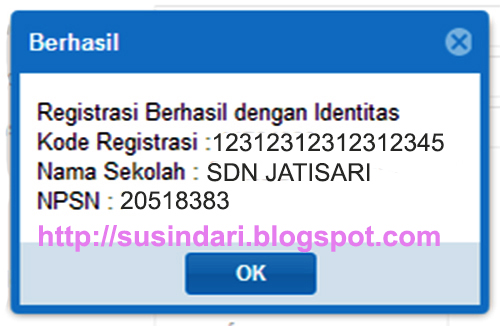
Tunggu sampai proses registrasi selesai, setelah itu Anda bisa login ke dalam aplikasi sesuai dengan informasi yang diisikan pada registrasi.
Setelah itu anda bisa login pada Aplikasi DAPODIK seperti biasa . Isi Username dan password lalu klik tombol [Login] 
Jika benar akan muncul konfirmasi login berhasil, klik tombol [OK]
Setelah proses login berhasil kemudian akan ditampilkan beranda aplikasi pendataan seperti gambar berikut ini.

 Sekarang bandingkan dengan tampilan Aplikasi DAPODIK versi 2012

SILAHKAN MERASAKAN BEDANYA........
Sumber : klik disini

Kamis, 27 Juni 2013

Jadwal Lengkap Puasa dan Imsakiyah Ramadhan 1434 H / 2013 Seluruh Indonesia


Selamat datang kembali broo dan sis semua di blog berita terkini terbaru 2013, kali ini saya akan share tentang Info Jadwal Lengkap Puasa dan Imsakiyah Ramadhan 1434 H / 2013 Seluruh Indonesia Untuk lebih detail mengenai Jadwal Lengkap Puasa dan Imsakiyah Ramadhan 1434 H / 2013 Seluruh Indonesia ada dalam kategori jadwal puasa . Berita Terkini HP Android dan Gadget Terbaru 2013 yang paling di nanti mulai dari bulan januari, februari, maret, april, mei, juni , juli, agustus, september, november, desember 2013. Untuk keterangan lebih lengkapnya silahkan lihat di bawah ini:
eDescription: https://blogger.googleusercontent.com/img/b/R29vZ2xl/AVvXsEg3jLvyn2VsfFogO9AUkZ6cUkTtoXU5Mx-2IHI_zmmomQTfq33GnIOajXAr2o-9GErzDpJoxs21bD3-stWEYS_GwLA5dFk7RnQbxEnqlKiUnD4XJg9JoE8OVoum6MBgm_3iXImxJhnCgJhr/s320/download+%2813%29.jpg


Nah bagi anda yang mau melihat Jadwal Puasa dan Imsakiyah Ramadhan 1434 H 2013 Di Seluruh Indonesia , simak berikut ini .
  • Jadwal Imsakiyah Ramadhan 1434H / 2013M Ambon
  • Jadwal Imsakiyah Ramadhan 1434H / 2013M Balikpapan
  • Jadwal Imsakiyah Ramadhan 1434H / 2013M Banda Aceh
  • Jadwal Imsakiyah Ramadhan 1434H / 2013M Bandung
  • Jadwal Imsakiyah Ramadhan 1434H / 2013M Bekasi
  • Jadwal Imsakiyah Ramadhan 1434H / 2013M Bengkulu
  • Jadwal Imsakiyah Ramadhan 1434H / 2013M Bogor
  • Jadwal Imsakiyah Ramadhan 1434H / 2013M Cirebon
  • Jadwal Imsakiyah Ramadhan 1434H / 2013M Denpasar
  • Jadwal Imsakiyah Ramadhan 1434H / 2013M Jakarta
  • Jadwal Imsakiyah Ramadhan 1434H / 2013M Surabaya
  • Jadwal Imsakiyah Ramadhan 1434H / 2013M Makassar
  • Jadwal Imsakiyah Ramadhan 1434H / 2013M Surakarta
  • Jadwal Imsakiyah Ramadhan 1434H / 2013M Semarang
  • Jadwal Imsakiyah Ramadhan 1434H / 2013M Samarinda
  • dan kota lainnya di seluruh Indonesia
Untuk melihat Jadwalnya langsung aja klik disini 
Sumber : klik di sini

Kamis, 20 Juni 2013

PEDOMAN PENGISIAN DAN CONTOH BLANKO IJASAH SD 2013

PEDOMAN PENGISIAN BLANGKO IJAZAH
SATUAN PENDIDIKAN DASAR DAN MENENGAH
TAHUN PELAJARAN 2012/2013
A. PETUNJUK UMUM 
 
1. Bingkai blangko Ijazah pada setiap satuan pendidikan sebagai berikut:
a. SD, SDLB, dan Paket A kombinasi warna merah, kuning, dan hitam;
b. SMP, SMPLB, dan Paket B kombinasi warna biru, kuning, dan hitam;
c. SMA, SMALB, dan Paket C kombinasi warna  hijau, kuning, dan hitam;
d. SMK dan Paket C Kejuruan kombinasi warna hijau, kuning, dan hitam.
2. Ijazah SD, SDLB, SMP, SMPLB, SMA, SMALB, dan SMK diisi oleh panitia yang dibentuk Kepala Sekolah.
3. Ijazah Paket A, Paket B, Paket C, dan Paket C Kejuruan diisi oleh Penyelenggara UN Kabupaten/Kota.
4. Ijazah ditulis dengan tulisan yang baik, benar, jelas, rapi, dan bersih dengan menggunakan tinta warna hitam yang tidak mudah luntur dan tidak mudah terhapus.
5. Jika terjadi kesalahan dalam pengisian, ijazah tidak boleh dicoret, ditimpa, atau di tip-ex dan harus diganti dengan blangko yang baru.
6. Ijazah yang salah dalam pengisian disilang dengan tinta warna hitam pada kedua sudut yang berlawanan pada halaman depan dan belakang dan dimusnahkan dengan berita acara yang ditandatangani oleh Kepala Sekolah disaksikan oleh instansi terkait.
7. Jika terdapat sisa blangko Ijazah SD, SDLB, SMP, SMPLB, SMA, SMALB, dan SMK di sekolah dikembalikan ke Dinas Pendidikan Provinsi dengan berita acara yang ditandatangani oleh Kepala Sekolah disaksikan oleh instansi terkait.
8. Jika terdapat sisa blangko Ijazah Paket A, Paket B, Paket C dan Paket C Kejuruan di Kabupaten/Kota dikembalikan ke Dinas Pendidikan Provinsi dengan berita acara yang ditandatangani oleh Kepala Dinas Pendidikan disaksikan oleh instansi terkait.
9. Sisa blangko Ijazah yang terdapat di provinsi dimusnahkan paling lambat 31 Desember 2013 dengan berita acara pemusnahan disaksikan oleh instansi terkait.
10. Berita acara pemusnahan harus dilaporkan ke Pejabat Pembuat Komitmen Ujian Nasional.
B. PETUNJUK KHUSUS PENGISIAN HALAMAN DEPAN 
1. BLANGKO IJAZAH SD, SDLB, SMP, SMPLB, SMA, SMALB, DAN SMK.
a. Pengisian nama sekolah, sesuai dengan nomenklatur sekolah yang bersangkutan.
b. Pengisian nama pemilik Ijazah ditulis dengan huruf kapital sebagai berikut: 1) SD dan SDLB, sesuai dengan yang tercantum pada akte kelahiran/kenal lahir/bukti kelahiran lain yang sah;  2) SMP, SMPLB, SMA, SMALB, dan SMK, sesuai dengan yang tercantum pada Ijazah/STTB yang diperoleh dari jenjang pendidikan sebelumnya, atau sesuai akte/dokumen kelahiran yang sah apabila terdapat kekeliruan pengisian pada Ijazah/STTB sebelumnya.
c. Pengisian tempat dan tanggal lahir pemilik Ijazah sebagai berikut:
1) SD dan SDLB, sesuai dengan yang tercantum pada akte kelahiran/kenal lahir/bukti kelahiran lain yang sah.
 2) SMP, SMPLB, SMA, SMALB, dan SMK, sesuai dengan yang tercantum pada Ijazah/STTB yang diperoleh dari jenjang pendidikan sebelumnya, atau sesuai akte/dokumen kelahiran yang sah apabila terdapat kekeliruan pengisian pada Ijazah/STTB sebelumnya.
d. Pengisian nama orang tua pemilik Ijazah sebagai berikut:
1) SD dan SDLB, sesuai dengan yang tercantum pada akte kelahiran/kenal lahir/bukti kelahiran lain yang sah.
2) SMP, SMPLB, SMA, SMALB, dan SMK, sesuai dengan yang tercantum pada Ijazah/STTB yang diperoleh dari jenjang pendidikan sebelumnya, atau sesuai akte/dokumen kelahiran yang sah apabila terdapat kekeliruan pengisian pada Ijazah/STTB sebelumnya.
e. Pengisian nomor induk pemilik Ijazah sesuai dengan nomor induk siswa yang tercantum pada Buku Induk.
f.  Pengisian nomor peserta terdiri atas 14 (empat belas) digit sesuai dengan nomor peserta yang tertera di SKHUN. 1 (satu) digit berisi informasi jenjang pendidikan, 2 (dua) digit berisi informasi tahun, 2 (dua) digit berisi informasi kode provinsi, 2 (dua) digit berisi informasi kode Kabupaten/Kota, 3 (tiga) digit berisi informasi kode Sekolah, 3 (tiga) digit berisi informasi kode Urut Peserta, dan 1 (satu) digit berisi informasi validasi.
Contoh: 
1   13   01   05   283   085   4  → SD
2   13   01   04   294   193   6  → SMP
3   13   02   21   428   215   2  → SMA
4   13   02   21   428   215   2  → SMK
Untuk lebih lengkapnya silahkan download file di bawah ini yang dilengkapi dengan contoh Ijazah :
Untuk lebih detailnya tunggu petunjuk dan penjelasan resmi dari dinas pendidikan kab/kota.

Jumat, 01 Februari 2013

Smart Keyboard Pro + Autotext Terbaru

 Smart Keyboard PRO
Bagi pengguna Android tak perlu iri dengan fitur autotext yang ada di Blackberry karena ada aplikasi yang dapat memberikan fungsi serupa. Smart Keyboard Pro, sebuah aplikasi di Android yang memiliki banyak fitur keyboard, semisal autotext, dictionary, autocorrect, tampilan keyboard, dsb. Di artikel ini terdapat link download yang dapat digunakan secara gratis karena jika mendownload dari Android Market akan dikenakan biaya (berbayar).
Sebelum memulai penginstalan, download beberapa file yang dibutuhkan berikut ini:
> Autotext Terbaru (backup.zip) 
    >>> http://www5.zippyshare.com/v/61646753/file.html
> Smart Keyboard Pro 4.6.3 Apk
    Pilih salah satu :
     Zippyshare >>> http://www64.zippyshare.com/v/64872414/file.html


Pratinjau

CARA PENGINSTALAN
1. Masukkan semua file yang telah didownload ke SDcard,
2. Tap Smart Keyboard Pro.apk untuk menginstalnya,
3. Setelah terinstal, maka terdapat folder smartkeyboardpro di dalam SDcard (Home),
4. Masukkan file backup.zip (file yang berisi daftar autotext) ke dalam folder tersebut.
 ps. Hasil download tidak perlu diekstrak
5. Masuk ke SETTING > LANGUAGE AND KEYBOARD, beri tanda centang pada Smart Keyboard Pro
https://blogger.googleusercontent.com/img/b/R29vZ2xl/AVvXsEioor0pX_uWWsElMBWboSeXzYkG2yuf6Z1reiaK2xnsjNjYs6i_BpE5zi4buwC1j_SuCV2hMsYOHX_tmeelVS1rB0LUMFKvuPeuA4xJhAI7Z63ZZj0aBFDdWE54EWFmw-mot3sEr0fpYYsH/s1600/SmartKeyboard+-+pilih+keyboard.png
Beri tanda centang seperti gambar
6. Masuk ke SETTING > LANGUAGE AND KEYBOARD > SMART KEYBOARD > BACKUP, lalu pilih Restore from SDcard
7. Saat ingin mengetik di papan pengetikan, tap beberapa detik di papan pengetikan. Maka akan muncul pilihan penggunaan keyboard, pilih Smart Keyboard Pro
ps. Jika setelah menginstal smartkeyboardpro.apk tetapi belum ada folder "smartkeyboardpro" di SDcard, maka buatlah folder itu secara manual. Nama folder harus sama persis dengan gambar di bawah ini.
https://blogger.googleusercontent.com/img/b/R29vZ2xl/AVvXsEjmzCinTG8qFpDC9AfbqKFwKAu0Qtix6WuxdwYXfMMWR7_kkqfoboPtXdicKiIjRhHJuAw5nRduyN0f0DhkiIq3ex203GuPpMssfr-zyU9hD3tlXLVh7wagDOHLnTC0OmmVzQnDxwdLK0nj/s1600/SmartKeyboardPro+-+folder.png
Folder "smartkeyboardpro" di SDcard

PENGATURAN AUTOTEXT
Masuk ke SETTING > LANGUAGE AND KEYBOARD > SMART KEYBOARD > TEXT PREDICTION
- Auto-capitalization: on
Agar setelah memberi tanda titik (.), maka akan otomatis memilih huruf kapital untuk penulisan selanjutnya.
- Quick fix: off
Agar tidak otomatis memperbaiki kata yang telah diketik berdasarkan dictionary karena terkadang mengganggu.
- Show suggestion: on
Di atas keyboard akan muncul kata prediksi dari kata yang sedang kita tulis. Jika muncul kata yang diinginkan, tap pilihan tersebut untuk mempercepat pengetikan.
- Autocomplete: off
Agar saat mengetik sebuah kata tidak otomatis menjadi komplit karena akan sangat mengganggu.
- Swap punctuation : off
Jika ingin menggunakan mode Swap, pilih on
- Space after picking : off
Setelah terpilih autotext atau prediction word, maka otomatis terdapat spasi di belakangnya
- Contact Dictionary : on
Saat mengetikkan nama teman akan ada suggestion yang diambil dari nama kontak di hp
- User dictionary
Berisi kata-kata yang pernah diketikkan dan kata-kata yang berasal dari dictionary (dictionary ini dapat didownload dari market). Kata-kata di dalam dictionary ini akan menjadi suggestion saat kita mengetik (apabila setting show suggestion diaktifkan). Kita dapat mengedit sesuai kebutuhan.
Suggestion akan muncul di bagian antara papan keyboard dengan kotak penulisan. Jika ingin melihat lebih banyak, klik tombol panah ke arah kanan seperti yang dilingkari di gambar bawah ini.
https://blogger.googleusercontent.com/img/b/R29vZ2xl/AVvXsEjg4HU98RghPVnYn5omBb14VqMwZYBwzen078sUGaG35UWshaS5X1ibyABIaPR2tF1cbkTqPkHfhTcLPDVhYBcpYIXovSyyva4LLMRyQMThSU5mB_dlhFbz8tdbPaHyYo0ODkCa50oFfkQZ/s1600/SmartKeyboard+-+pengetikan.png
Suggestion word
- Smart dictionary
Mendeteksi kata yang sering ditulis oleh user. Jika sebuah kata lebih sering ditulis, maka akan muncul di bagian awal dari suggestion word.
- Learn new word
Setiap kita mengetik sebuah kata baru, maka akan masuk ke dalam dictionary sehingga memperkaya koleksi kata.
- Custom Autotext
Untuk menambah, mengedit, dan menghapus daftar autotext.
- Period on double space
Jika diaktifkan, akan ada jeda waktu ketika menekan tombol space setelah sebelumnya menekan tombol tersebut sehingga tidak terjadi spasi ganda.
MENAMBAH DAN MENGEDIT DAFTAR AUTOTEXT
Masuk ke SETTING > LANGUAGE AND KEYBOARD > SMART KEYBOARD > TEXT PREDICTION > CUSTOM AUTOTEXT
- klik add autotext (di atas sendiri)
- Masukkan kata yang akan
menjadi pemanggil autotext di kolom atas
kata ini adalah yang akan diketik saat penulisan.
- Masukkan autotext di kolom bawah
tulisan/kata/emoticon/autotext yang akan menggantikan kata di kolom atas saat penulisan.

Sedangkan untuk mengedit, tap pada salah satu daftar, lalu pilih edit. Sedangkan untuk menghapus, tap pada salah satu daftar, pilih delete.
https://blogger.googleusercontent.com/img/b/R29vZ2xl/AVvXsEgxgYtRBYSAC5AGquiyfLoaP0YSXGqleBe7rs1RK72ArIhqUpFMgKqjamvwJVfTN7MmW8FCyOu8asIumoim7tjGOVV25yE5iSIzbm5ujQyUEx0tsCYIOCKwZyxESGr2kt_0ZYSFMWYFfwmS/s200/SmartKeyboard+-+text+prediction.pnghttps://blogger.googleusercontent.com/img/b/R29vZ2xl/AVvXsEi3SpuLa-YulR78RJHqsPpVd3O5VzNfPChCKnIBwk8Kgcg3ADNEtDepm26pdtzdlpouxQiU5giEKP4m2KZbo-ud_z_UW8c3vKPp-9PeqGUzHSeeWi-kua1phgba1x1GH68gdBOa6rPtVbgB/s1600/SmartKeyboard+-+custom+autotext.png
Untuk menambah, mengedit, dan menghapus daftar autotext
https://blogger.googleusercontent.com/img/b/R29vZ2xl/AVvXsEgwvHqaJ6WDlwNRgux3HPCV_vxXg8ixOAZF1gYFM-4rH2vb8NxzwhoXkoCPUV-IcFdI3IdiKENdSKZFS9i5JAhWd8GGrEKIQs5rBiJB5mAGCfYXeNuknLro4axZ4E6-AHPbv4IeogqPpPhN/s1600/SmartKeyboard+-+daftar+autotext.pnghttps://blogger.googleusercontent.com/img/b/R29vZ2xl/AVvXsEhyLTnrJeKJGWImDhpMcUXhSt_c-AMJSPcvOXwS1OYosaEZyuWYAvciuF3XFnQtysJUlvvMQEkSr-XO859pTtw8F9RVo5WdzlhnA7Vh6a3m_eSlJoN2j4iM4iB-ZkEd_NCOTWWwgK1SSPx2/s1600/SmartKeyboard+-+edit+autotext+2.png
Mengedit daftar autotext
Setelah semua selesai masuk ke menu backup setting lagi untuk menyimpannya agar settingannya tidak hilang. Backup ke SDcard agar backup yang lama direplace.

FITUR LAIN DARI SMART KEYBOARD PRO
Masuk ke menu General settings
- Mengganti Skin dengan koleksi yang tersedia
Terdapat beberapa pilihan skin yang tersedia, yakni keyboard model iPhone, Android, Galaxy, HTC, Gray, White, dan Black. Jika kurang puas, kita bisa mendownload skin dari internet.
- Pop up tombol yang ditekan
Saat menekan tombol, maka akan muncul popup (seperti baloon) agar lebih mempermudah pengetikan secara virtual.
- Transparency
Mengatur tingkat transparansi keyboard.
- Enable arrow keypad
Pada pilihan alt, terdapat tombol arah sehingga mempermudah saat memindahkan cursor.
- Show alt labels
Akan terdapat alternatif symbol pada keyboard. Untuk mengaksesnya, kita tinggal menekan lama pada tombol atau dapat pula dengan menekan tombol alt.
- Portrait fullscreen
Untuk menampilkan papan penulisan secara penuh satu halaman display pada gadget. Sangat berguna bagi yang memiliki layar kecil.

Masuk ke menu Sound and vibrate
- Sound on keypress
Saat menekan keyboard, akan keluar bunyi.
- Vibrate
Saat menekan keyboard, gadget akan bergetar. Berguna agar kita yakin benar2 telah menekan tombol.

Thanks to:
http://galaxyminiku.blogspot.com/2011/03/cara-mudah-membuat-autotext-di-hape_22.html